
Screenshots

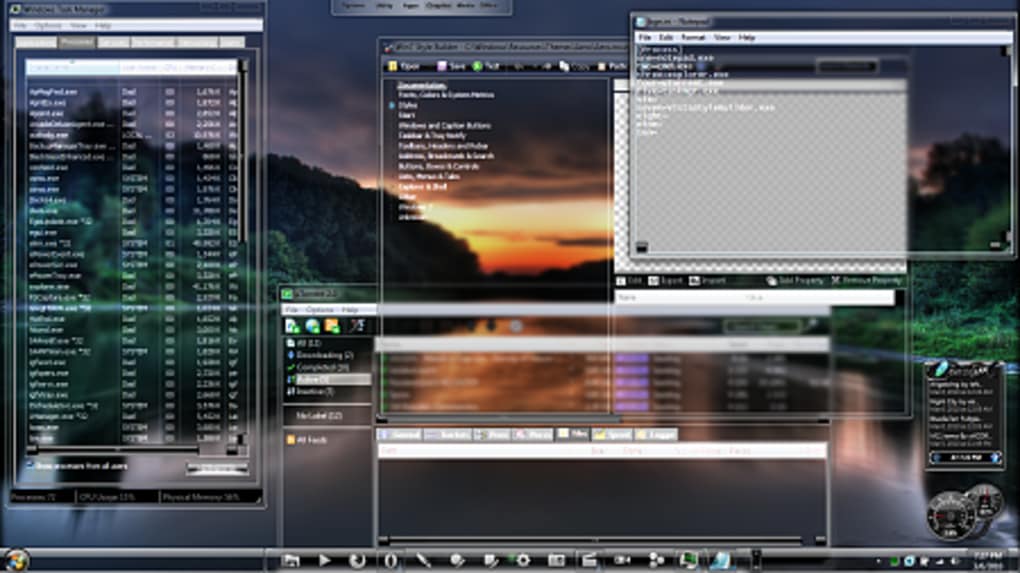
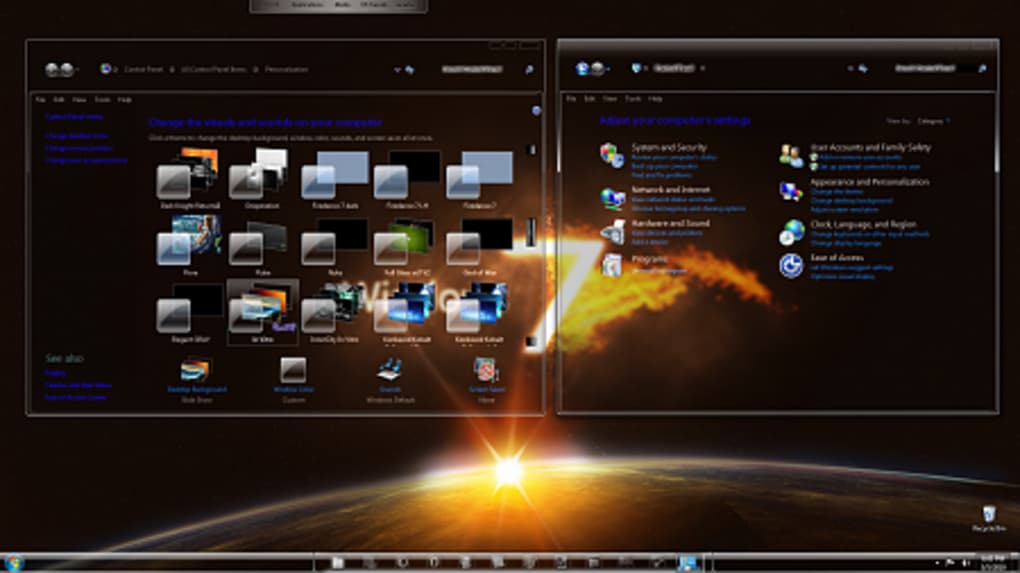
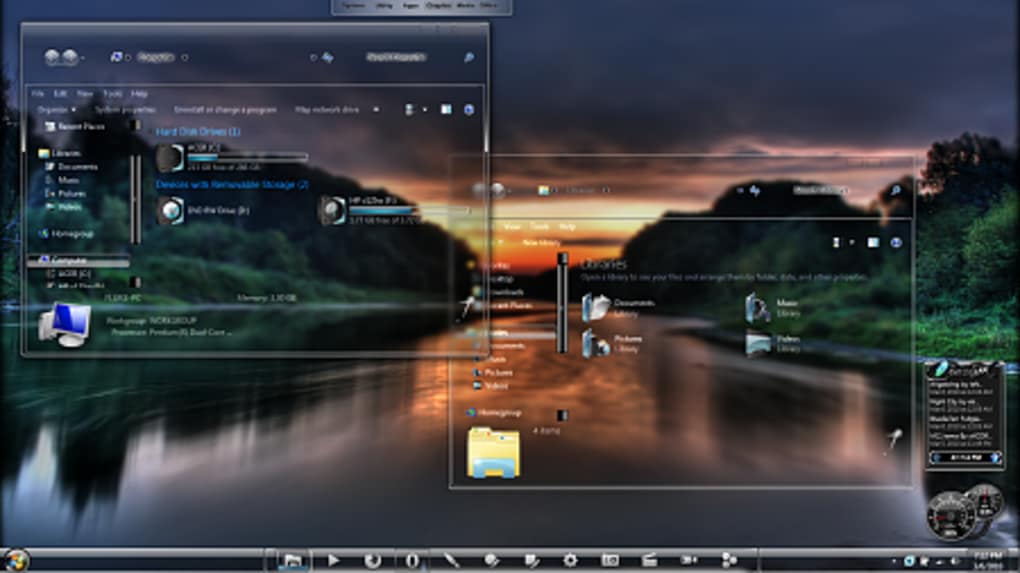
App-Details
- Größe
- 21.26 MB
- Aktualisiert
- May 24, 2011
- Erfordert
- Windows 7
- Sprache
- English
- Lizenz
- Free
- Entwickler
- nhattinh92
- Kategorie
- Windows OS
SoftPas auf:
Dieses Produkt ist auch in den folgenden Sprachen verfügbar:
Über In Vitro
Download In Vitro – Kostenloses Windows 7 Glas-Theme, Sicher & Einfache Anpassung
Übersicht
In Vitro ist ein schlankes, voll‑glas Theme, das ausschließlich für Windows 7 und frühere Windows‑Versionen entwickelt wurde. Als kostenloses Desktop‑Anpassungswerkzeug verwandelt es die Standard‑Windows‑Oberfläche in ein modernes, transparentes Erscheinungsbild, ohne die Leistung zu beeinträchtigen. Der leichte Ressourcenverbrauch des Themes macht es zu einer attraktiven Option für Nutzer, die ein frisches Aussehen wünschen, ohne sperrige Software‑Pakete zu installieren. Seit seiner Aufnahme in beliebte Download‑Kataloge im Jahr 2011 hat In Vitro über 109.000 Downloads gesammelt, mit einem jüngsten Anstieg von 43 Installationen in einer einzigen Woche – ein Beweis dafür, dass die Community seine visuelle Politur nach wie vor schätzt. Das Programm ist besonders in Regionen wie Indien, Kenia und Indonesien beliebt, wo Nutzer sowohl das kostenfreie Modell als auch die Fähigkeit schätzen, ältere Hardware zu revitalisieren. Die neueste Version wurde zuletzt am 24 Mai 2011 aktualisiert, und obwohl das Theme selbst statisch ist, bleibt es vollständig kompatibel mit Windows 7, Windows Vista und Windows XP. In Vitro wird auf Englisch vertrieben und kann sicher von renommierten Software‑Verzeichnissen heruntergeladen werden. Der Installationsprozess ist unkompliziert, erfordert nur wenige Klicks und greift nicht in Kernsystemdateien ein, was es zu einer sicheren Wahl für sowohl Anfänger als auch erfahrene Nutzer macht.
Hauptfunktionen von In Vitro
- Voll‑glas UI: Transparente Taskleiste, Startmenü und Fensterrahmen für ein modernes Aussehen.
- Leichter Ressourcenverbrauch: Benötigt minimalen Festplattenspeicher und Arbeitsspeicher, ideal für ältere PCs.
- Ein‑Klick‑Installation: Einfacher Einrichtungsassistent, der die Nutzer durch den Vorgang führt.
- Breite Kompatibilität: Funktioniert auf Windows 7, Vista und XP ohne zusätzliche Patches.
- Kostenlos & offen: Keine versteckten Gebühren, Registrierung oder Testphasen.
- Lokalisierte Sprachunterstützung: Englische Oberfläche mit leicht lesbaren Anweisungen.
- Sicherer Download: Auf renommierten Seiten gehostet mit Prüfsummen‑Verifizierung.
- Geringe Systemauswirkung: Keine Hintergrunddienste; das Theme wird direkt auf den Desktop angewendet.
Warum diese Funktionen wichtig sind
Die Kombination aus einer Voll‑glas-Oberfläche und einem winzigen Ressourcenverbrauch hebt In Vitro von vielen modernen Themes ab, die oft zusätzliche Visual‑Effects‑Engines oder Drittanbieter‑Anpassungen benötigen. Nutzer mit älterer Hardware profitieren vom effizienten Design des Themes, da es Leistungsabfälle vermeidet, die durch schwere Animationen oder hochauflösende Texturen entstehen können. Der Ein‑Klick‑Installer eliminiert das Rätselraten, das bei manuellen Theme‑Anwendungen üblich ist, und reduziert das Risiko von Registrierungsfehlern oder beschädigten Systemdateien. Darüber hinaus sorgt die breite Kompatibilität des Themes dafür, dass selbst Nutzer, die nicht über Windows XP hinaus aktualisiert haben, ein frisches visuelles Erlebnis genießen können. Durch die kostenlose und offene Bereitstellung entspricht In Vitro den Werten der globalen Anpassungs‑Community und fördert das Teilen und Feedback ohne kommerziellen Druck. Sicherheit ist ein weiterer Grundpfeiler; das Download‑Paket ist signiert und enthält MD5/SHA‑1‑Prüfsummen, die den Nutzern Vertrauen geben, dass die Datei nicht manipuliert wurde. All diese Funktionen zusammen ergeben ein überzeugendes Paket für alle, die ihren Windows‑Desktop modernisieren möchten, ohne Stabilität oder Geschwindigkeit zu beeinträchtigen.
Installationsanleitung & Systemkompatibilität
Schritt‑für‑Schritt-Installation
Die Installation von In Vitro ist bewusst einfach. Befolgen Sie diese Schritte, um das Glas‑Theme sicher anzuwenden:
- Installer herunterladen: Klicken Sie auf die Schaltfläche „Download In Vitro“ auf einem vertrauenswürdigen Software‑Portal. Überprüfen Sie die Prüfsumme der Datei (MD5/SHA‑1) anhand der auf der Download‑Seite angegebenen Werte.
- Archiv extrahieren: Der Download kommt als komprimierte ZIP‑Datei. Rechts‑klicken Sie und wählen Sie „Alle extrahieren“ zu einem Ordner Ihrer Wahl, z. B.
C:\InVitro. - Setup ausführen: Im extrahierten Ordner finden Sie
InVitroSetup.exe. Rechts‑klicken Sie und wählen Sie „Als Administrator ausführen“, um sicherzustellen, dass das Theme Systemdateien ändern kann. - Dem Assistenten folgen: Der Installer wird Sie bitten, einige Optionen zu bestätigen, z. B. ein Backup des aktuellen Themes zu erstellen. Akzeptieren Sie die Vorgaben, es sei denn, Sie haben einen konkreten Grund, sie zu ändern.
- Theme anwenden: Nach Abschluss der Installation erscheint eine Verknüpfung auf Ihrem Desktop. Doppelklicken Sie darauf, um das Glas‑Theme zu aktivieren. Möglicherweise müssen Sie sich ab- und wieder anmelden, damit die Änderungen vollständig wirksam werden.
- Einstellungen feinjustieren: Öffnen Sie die Systemsteuerung „Personalisierung“, um Transparenzstufen, Farbakzente und das Verhalten der Taskleiste nach Ihren Vorlieben anzupassen.
Systemanforderungen & Betriebssystemunterstützung
In Vitro unterstützt offiziell Windows 7, Windows Vista und Windows XP (Service Pack 3 oder höher). Das Theme erfordert die folgenden Mindestanforderungen:
- CPU: 1 GHz oder schneller (jeder moderne Intel‑ oder AMD‑Prozessor).
- RAM: 512 MB (mindestens 256 MB, empfohlen werden jedoch 1 GB für reibungslose Leistung).
- Festplattenspeicher: Weniger als 5 MB freier Speicherplatz für die Theme‑Dateien.
- Grafik: DirectX 9‑kompatible Grafikkarte mit mindestens 64 MB VRAM.
- Microsoft .NET Framework 3.5 (vorinstalliert auf Windows 7 und Vista; kann auf XP nachinstalliert werden).
Das Theme nutzt native Windows‑Aero‑Effekte unter Windows 7; unter Vista und XP simuliert es Transparenz mittels leichter GDI+‑Aufrufe, wodurch ein konsistentes visuelles Erlebnis auf allen unterstützten Plattformen gewährleistet wird. Benutzer sollten sicherstellen, dass die Windows‑Desktop‑Composition aktiviert ist (insbesondere unter Vista), um den vollen Glaseffekt zu sehen. Wenn das Theme gedämpft oder statisch erscheint, prüfen Sie, ob die Option „Desktop‑Composition aktivieren“ im Kompatibilitäts‑Tab der Eigenschaften der Verknüpfung aktiviert ist.
Vor- und Nachteile – Schnelles Fazit
Vorteile
- Vollständig kostenlos ohne versteckte Kosten.
- Ultraleichter Installations‑Fußabdruck, ideal für ältere PCs.
- Ein‑Klick‑Installation macht es einsteigerfreundlich.
- Transparentes Glas‑Design funktioniert gut sowohl auf dunklen als auch hellen Hintergrundbildern.
- Sicherer Download mit Prüfsummen‑Verifizierung.
- Breite OS‑Unterstützung für Windows 7, Vista und XP.
Nachteile
- Zuletzt 2011 aktualisiert; keine neueren visuellen Effekte über das ursprüngliche Design hinaus.
- Begrenzte Anpassungsoptionen im Vergleich zu Premium‑Theme‑Paketen.
- Kann mit anderen Drittanbieter‑Visual‑Style‑Managern in Konflikt geraten, wenn beide aktiv sind.
- Unterstützt Windows 8, 8.1 oder Windows 10 nicht nativ.
Häufig gestellte Fragen
Ist In Vitro sicher zum Herunterladen?
Ja. Der Installer wird auf renommierten Download‑Seiten gehostet und enthält MD5/SHA‑1‑Prüfsummen, sodass Sie die Integrität der Datei vor dem Ausführen überprüfen können.
Kann ich In Vitro unter Windows 10 verwenden?
In Vitro wurde für Windows 7 und frühere Versionen entwickelt. Obwohl es technisch auf Windows 10 installiert werden kann, sind die Glaseffekte nicht garantiert korrekt darstellbar, und Microsofts neuere Theme‑Engine kann das Theme überschreiben.
Benötige ich nach der Installation eine Internetverbindung?
Nein. Sobald das Theme installiert ist, funktioniert es vollständig offline. Eine Internetverbindung wird nur zum Herunterladen des Installers benötigt.
Wird In Vitro die Systemleistung beeinflussen?
Da das Theme leichtgewichtig ist und keine Hintergrunddienste ausführt, ist die Auswirkung auf CPU und RAM vernachlässigbar. Die meisten Nutzer berichten von keiner spürbaren Verlangsamung.
Wie kann ich zum Standard‑Windows‑Theme zurückkehren?
Öffnen Sie die Systemsteuerung „Personalisierung“, wählen Sie „Windows Classic“ oder ein anderes integriertes Theme und klicken Sie auf „Übernehmen“. Das In Vitro‑Theme kann auch über „Programme und Features“ in der Systemsteuerung deinstalliert werden.
Rezensionszusammenfassung: In Vitro liefert ein poliertes Glas‑Aussehen mit praktisch keinen Leistungskosten. Sein kostenloses Preismodell und der unkomplizierte Installer machen es zu einer ausgezeichneten Wahl für Nutzer älterer Windows‑Systeme, die ein modernes Redesign ohne den Aufwand schwerer Theme‑Pakete wünschen.
Die Einfachheit des Themes ist sowohl seine Stärke als auch seine Einschränkung. Während es hervorragend ein sauberes, transparentes UI bietet, fehlen die tieferen Anpassungsebenen, die in kostenpflichtigen Alternativen zu finden sind. Dennoch bleibt In Vitro für die Mehrheit der Windows 7‑ und Vista‑Nutzer, die ein schnelles visuelles Upgrade suchen, eine solide, sichere und zuverlässige Option.
Fazit & Handlungsaufruf
In Vitro hebt sich in der überfüllten Welt der Desktop‑Anpassung hervor, indem es ein kostenloses, sicheres und ultraleichtes Glas‑Theme bietet, das einwandfrei auf Windows 7, Vista und XP funktioniert. Der unkomplizierte Installationsprozess, die minimale Systemauswirkung und das ansprechende Design machen es zur bevorzugten Lösung für Nutzer, die ihren Desktop auffrischen möchten, ohne in komplexe Theme‑Tools einzutauchen. Obwohl das Theme seit 2011 keine Updates erhalten hat, bleibt seine Kernfunktionalität für Altsysteme und für alle, die ein sauberes, transparentes Erscheinungsbild schätzen, relevant. Wenn Sie Ihrem Windows‑Desktop ein modernes Redesign geben möchten und dabei den Ressourcenverbrauch gering halten wollen, ist das Herunterladen von In Vitro eine sinnvolle Wahl.
In Vitro jetzt herunterladen und genießen Sie ein kostenloses, sicheres Glas‑Theme, das Ihr Windows‑Erlebnis mit nur wenigen Klicks revitalisiert. Denken Sie daran, die Prüfsumme zu überprüfen, der einfachen Installationsanleitung zu folgen und die Personalisierungsoptionen zu erkunden, um das Aussehen nach Ihrem Geschmack anzupassen. Viel Spaß beim Anpassen!
Anleitungen & Tutorials
So installierst du In Vitro
- Klicke oben auf die Schaltfläche Herunterladen.
- Akzeptiere nach der Weiterleitung die Bedingungen und klicke auf Installieren.
- Warte, bis der Download von In Vitro auf deinem Gerät abgeschlossen ist.
So verwendest du In Vitro
Diese Software wird hauptsächlich für die oben beschriebenen Kernfunktionen verwendet. Öffne die App nach der Installation, um ihre Möglichkeiten zu erkunden.
Nutzerbewertungen
Noch keine Bewertungen. Teile als Erste/r deine Erfahrung.
Das könnte dir auch gefallen
mehr
Llama 2
Free-to-use large language model As the new addition to Meta’s arsenal of langua...

NotebookLM
Revolutionizing the note-taking and idea-generation process NotebookLM is an exp...

Github co pilot
AI-inspired software development and coding platform GitHub Copilot is a browser...

Google Gemma
Google’s lightweight AI models Introducing Google Gemma , a family of cutting-ed...

AI Image Enlarger
A free app for Windows, by ai-image-larger. AI Image Enlarger is a free software...

DALL E
AI-driven text-to-image transformation engine DALL·E is a free graphic and desig...